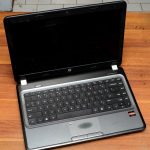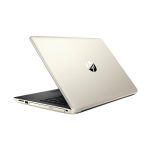
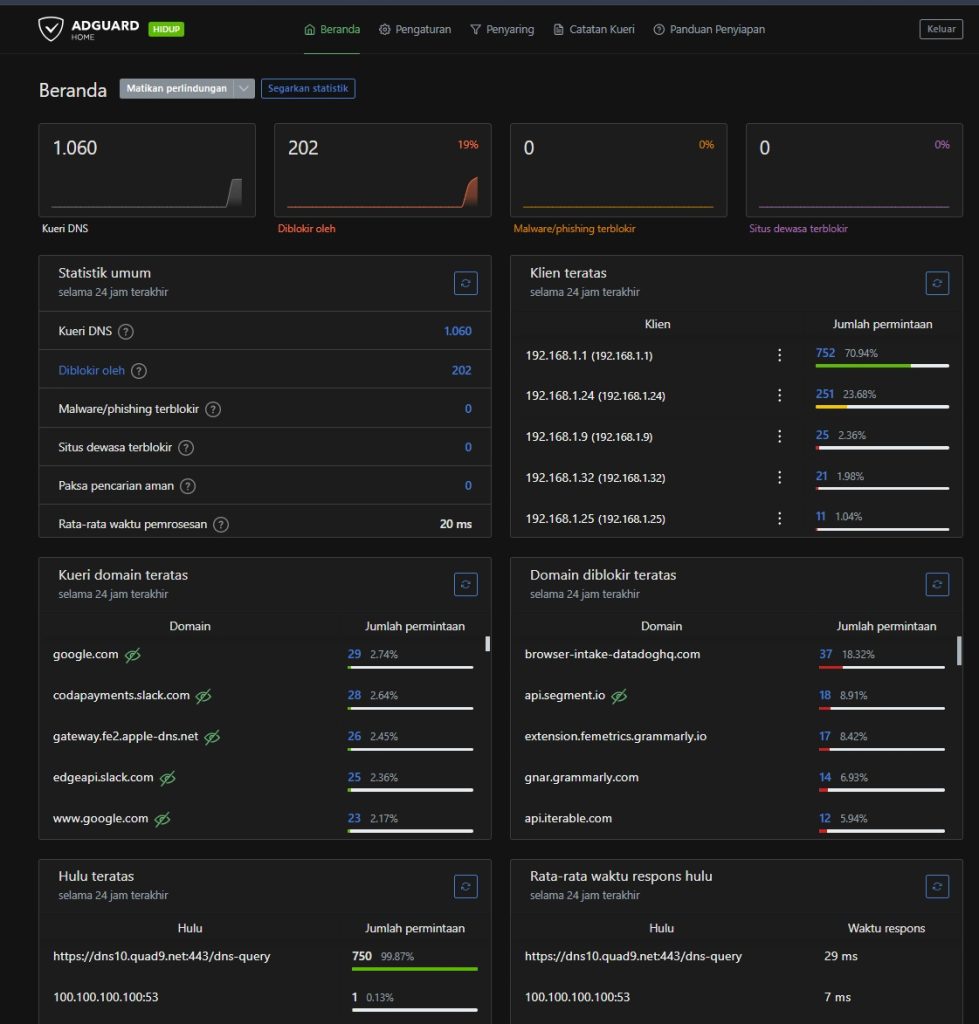
Utas dari @ahhmad.xxxxx bercerita soal notebook lama yang disebutnya notebook kentang Celeron 1 GHz. Perangkat itu dia jadikan home server, lalu memasang AdGuard Home dari CasaOS.
Hasilnya bukan cuma di satu perangkat. Dengan mengatur DHCP Server di router, semua perangkat yang tersambung ke Wi-Fi rumah ikut bebas iklan tanpa perlu memasang aplikasi apa pun.
Hasilnya terasa di browsing harian
Penulis menyebut browsing jadi terasa lebih enteng. Angka speedtest-nya naik dari biasanya 30 Mbps ke 80 Mbps.
Dia juga menyoroti banyaknya kueri yang diblokir. Di tangkapan layar dasbornya, dalam 24 jam tercatat 1.060 kueri DNS dengan 202 di antaranya diblokir, atau sekitar 19 persen.
Rata-rata waktu pemrosesan tercatat 20 ms. Untuk upstream, hampir semua kueri diarahkan ke Quad9 lewat DNS over HTTPS, sebanyak 750 kueri atau 99,87 persen, dengan rata-rata respons 29 ms.
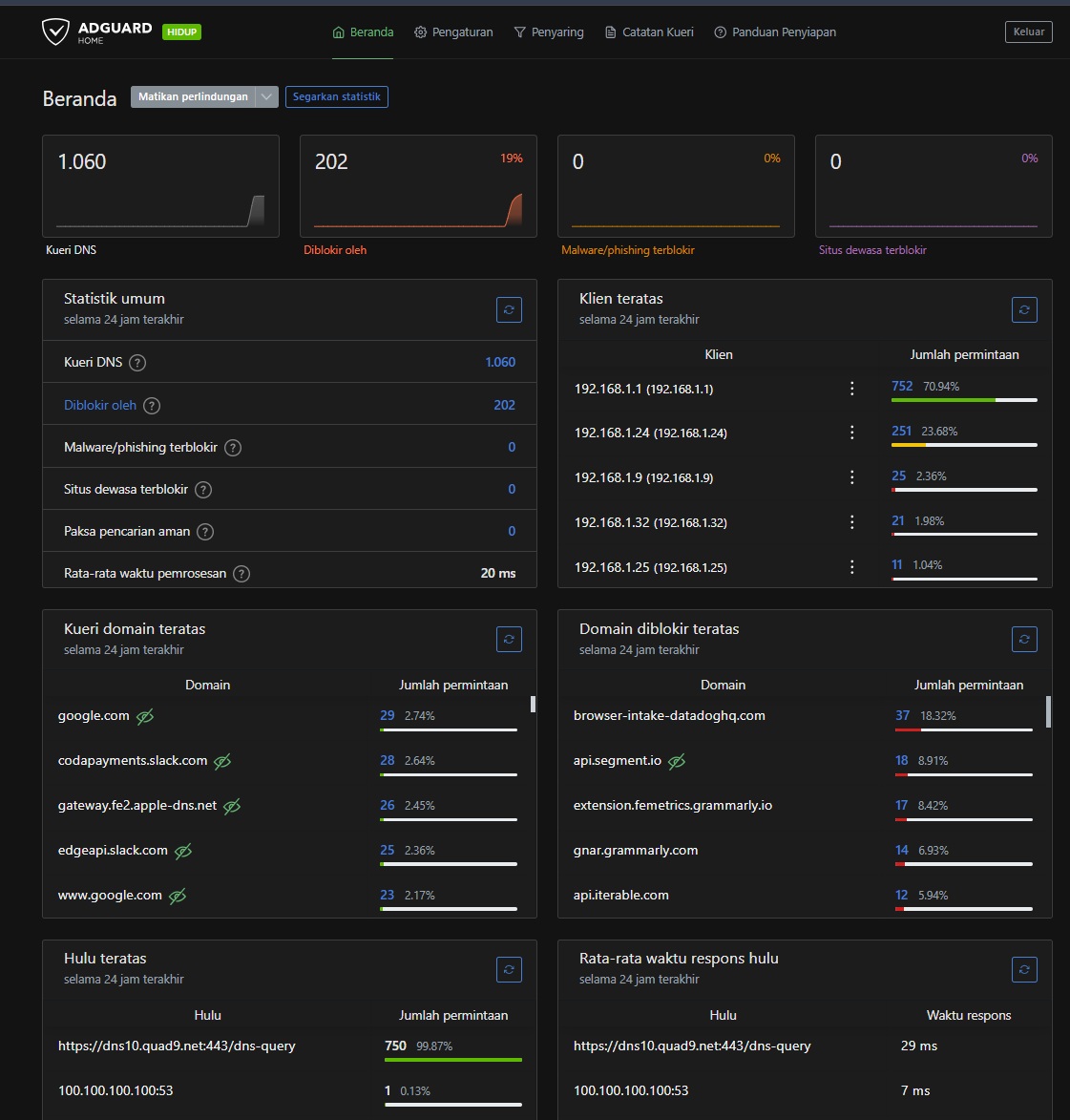
Daftar domain yang diblokir di layar itu didominasi layanan pelacak dan analitik, seperti browser-intake-datadoghq.com, api.segment.io, dan beberapa domain milik Grammarly serta Iterable.
Dari sisi klien, perangkat dengan alamat 192.168.1.1 memegang porsi terbesar, 752 kueri atau 70,94 persen. Sisanya tersebar di beberapa alamat lain di jaringan rumah.
Ada filter konten untuk anak
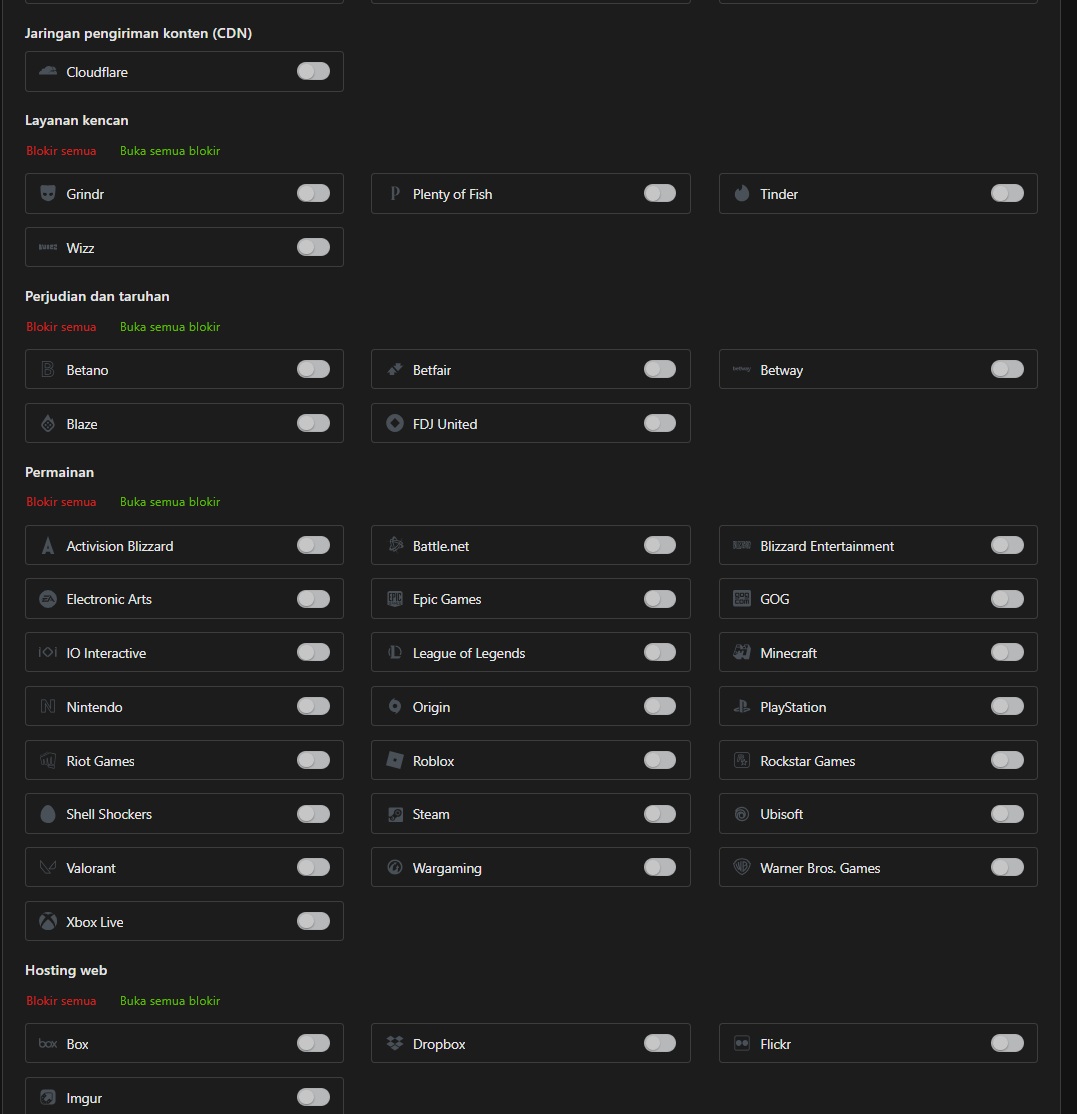
Selain pemblokir iklan, AdGuard Home punya fitur filter konten untuk mengatur konten apa saja yang bisa diakses di rumah. Penulis menyebutnya berguna untuk kids safety.
Di tangkapan layar pengaturannya, layanan dikelompokkan per kategori: jaringan pengiriman konten, layanan kencan, perjudian dan taruhan, permainan, serta hosting web.
Tiap kategori punya tombol blokir semua dan buka semua blokir, sementara tiap layanan bisa diatur satu per satu. Pada contoh di layar, semua sakelar masih mati.
Cara pasangnya cuma tiga langkah
Penulis merangkum prosesnya jadi tiga langkah singkat.
Pertama, install CasaOS di perangkat yang akan dijadikan server. Situsnya di casaos.zimaspace.com.
Kedua, buka App Store di CasaOS, lalu install AdGuard Home dari sana.
Ketiga, masuk ke pengaturan DHCP Server di router, lalu isi alamat server AdGuard Home sebagai DNS.
Setelah langkah ketiga, semua perangkat yang mengambil IP dari router otomatis memakai AdGuard Home sebagai DNS, tanpa perlu diatur satu per satu.
Boleh pakai Wi-Fi, tidak harus kabel
Ada yang bertanya apakah harus pakai kabel LAN. @abikurxxxxx menanyakan hal itu, dan penulis menjawab bahwa Wi-Fi bisa dipakai karena DNS di router langsung diarahkan ke server.
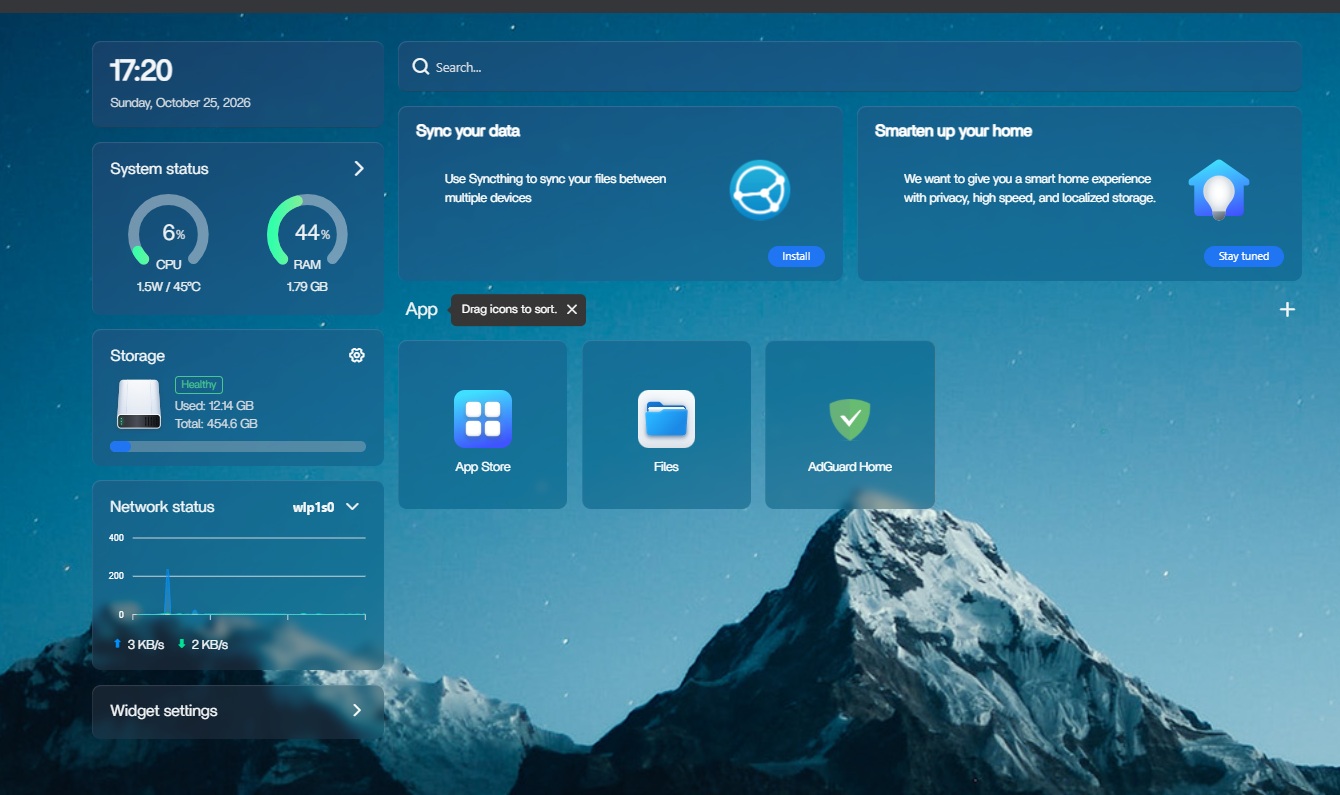
Pada tangkapan layar CasaOS, antarmuka jaringannya memang terbaca wlp1s0, yaitu antarmuka Wi-Fi, dengan lalu lintas kecil sekitar 3 KB per detik turun dan 2 KB per detik naik.
Bisa juga jadi private DNS
@dikxxxxx menambahkan pengalaman lain. Dia memakai AdGuard Home langsung di server Debian, tanpa CasaOS.
Selain untuk adblock, dia memakainya sebagai private DNS. Domain yang di-host di home server bisa diarahkan ke IP lokal saat perangkat sedang berada di jaringan rumah.
Penulis menanggapi dengan bercanda, biar tidak terlalu terpapar dunia luar.
Soal konsumsi daya dan perangkat
@the_mxxxxx menyebut ingin memasang hal serupa di OMV, dan penulis menjawab bahwa manfaatnya memang banyak.
@ind.technopreneuxxxxx menyarankan alternatif: STB bekas yang sudah dipasangi Armbian dan CasaOS. Harganya disebut di bawah 200 ribu, dengan konsumsi daya lebih hemat daripada laptop, dan fungsinya sama.
Penulis menjawab bahwa STB-nya sudah dipakai untuk TV. Untuk notebook yang dia pakai, konsumsinya disebut hanya 7 watt, sekitar 7 ribu rupiah per bulan, dan penyimpanan HDD-nya lebih lega.
Dari layar CasaOS, beban sistemnya memang ringan: CPU 6 persen pada 1,5 watt dan suhu 45 derajat, RAM 44 persen atau 1,79 GB, dan penyimpanan terpakai 12,14 GB dari total 454,6 GB.
Ringkasan
Notebook Celeron 1 GHz bisa dijadikan home server AdGuard Home lewat CasaOS. Setelah DHCP router diarahkan ke server itu, semua perangkat di rumah ikut bebas iklan tanpa install aplikasi. Ada juga filter konten untuk membatasi akses, dan pemasangannya cukup tiga langkah.