Apakah PC atau laptop Anda mulai terasa lambat karena kapasitas penyimpanan “Local Disk C” sudah berwarna merah dan penuh? Jangan buru-buru menghapus file foto, video, atau aplikasi penting Anda!
Tahukah Anda bahwa ada satu folder “rahasia” di dalam sistem Windows yang secara diam-diam menumpuk file hingga puluhan Gigabyte? Folder tersebut bernama WinSXS. Jika dibersihkan dengan cara yang tepat, Anda bisa mendapatkan kembali ruang kosong hingga 70GB!
Mari kita pelajari cara aman dan mudah membersihkannya, bahkan jika Anda sama sekali tidak mengerti soal IT.
Apa itu Folder WinSXS?
Secara sederhana, folder WinSXS adalah “gudang” tempat Windows menyimpan file cadangan (backup) setiap kali PC Anda melakukan proses update atau pembaruan. Tujuannya baik, yaitu agar Anda bisa membatalkan update jika terjadi masalah (roll-back).
Sayangnya, file-file lama dari update bertahun-tahun lalu seringkali tidak dihapus secara otomatis. Akibatnya, “gudang” ini semakin lama semakin penuh dan membebani memori laptop Anda.
Studi Kasus: Windows 11 Pro (Build Terbaru)
Tutorial ini telah diuji coba dan sangat aman dilakukan pada Windows 11 Pro versi build terbaru. Metode yang digunakan adalah metode resmi langsung dari Microsoft menggunakan sebuah fitur bernama “DISM” (Deployment Image Servicing and Management). Anda hanya perlu mengetikkan beberapa baris kode rahasia.
Langkah-langkah Membersihkan Folder WinSXS
Ikuti panduan step-by-step di bawah ini dengan teliti. Proses ini mungkin memakan waktu beberapa menit, tergantung spesifikasi komputer Anda.
Langkah 1: Buka Command Prompt (CMD) sebagai Admin
- Klik tombol logo Windows (Start Menu) di layar Anda.
- Ketik cmd atau Command Prompt di kolom pencarian.
- Di sisi kanan hasil pencarian, klik tulisan Run as administrator (Jalankan sebagai administrator).
- Jika muncul jendela peringatan (User Account Control), klik Yes.
Langkah 2: Cek Seberapa Besar “Sampah” di PC Anda
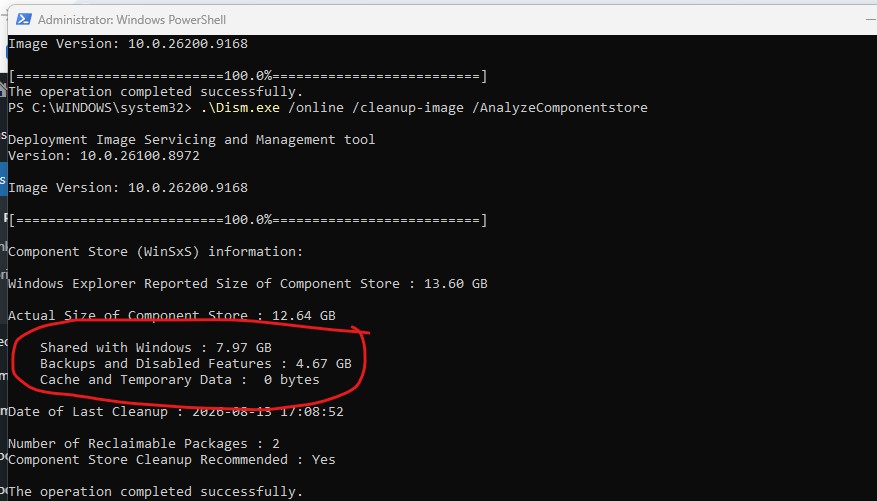
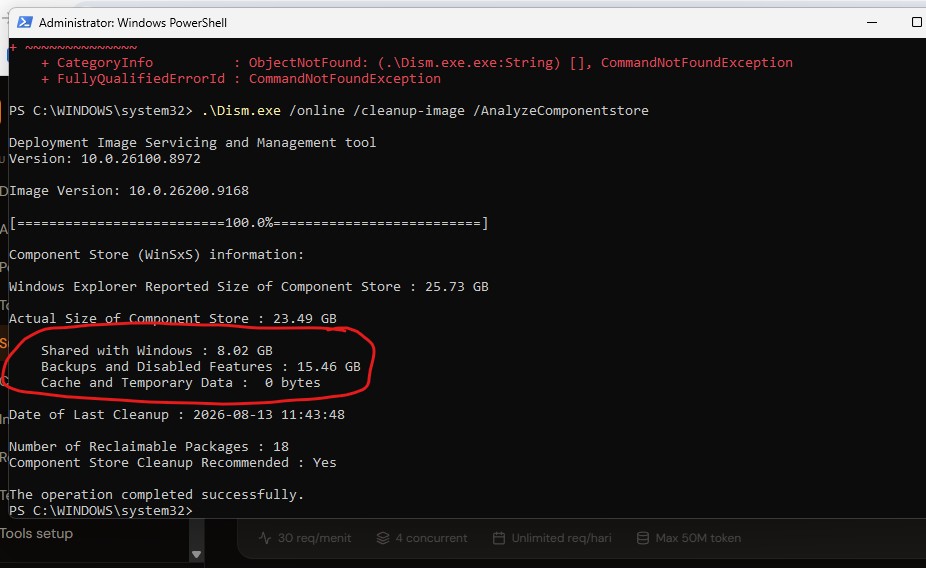
Sekarang Anda akan melihat layar hitam dengan tulisan putih. Jangan khawatir, cukup ketik (atau copy-paste) perintah berikut ini, lalu tekan Enter:
Dism.exe /online /cleanup-image /AnalyzeComponentstore
Tunggu prosesnya selesai. Komputer akan menganalisis seberapa besar ruang penyimpanan yang bisa Anda selamatkan.
Langkah 3: Mulai Proses Pembersihan Utama
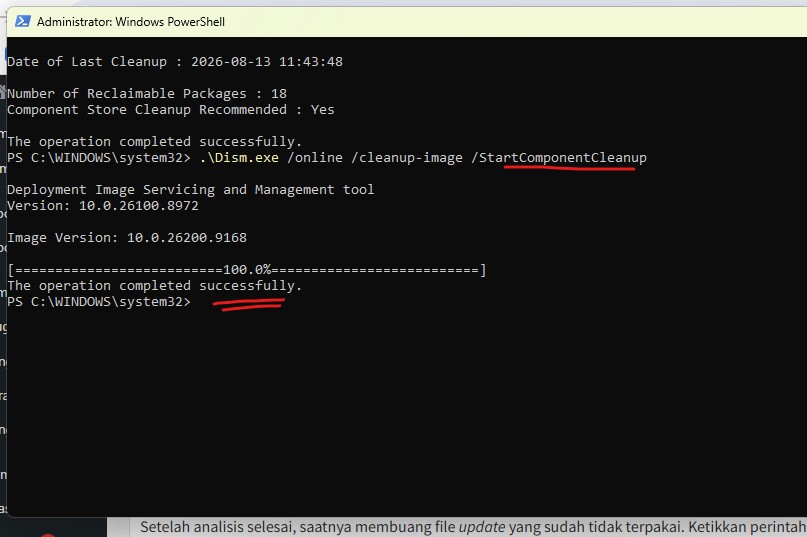
Setelah analisis selesai, saatnya membuang file update yang sudah tidak terpakai. Ketikkan perintah di bawah ini, lalu tekan Enter:
DISM.exe /Online /Cleanup-Image /StartComponentCleanup
Tunggu hingga indikator mencapai 100%. Proses ini akan membersihkan versi lama dari komponen Windows.
Langkah 4: Pembersihan Total (Opsional tapi Sangat Disarankan)
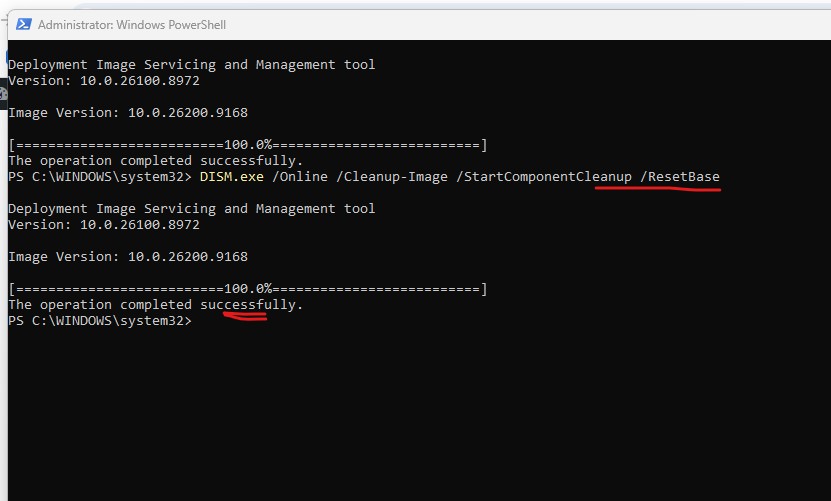
Untuk benar-benar mengosongkan ruang hingga maksimal, kita akan menghapus semua file backup dasar dari update sebelumnya. Namun perlu diingat, setelah melakukan langkah ini, Anda tidak bisa melakukan uninstall pada update Windows yang saat ini terpasang. Ketik perintah ini, lalu tekan Enter:
DISM.exe /Online /Cleanup-Image /StartComponentCleanup /ResetBase
Biarkan komputer bekerja hingga proses selesai 100%. Setelah selesai, tutup layar hitam tersebut dan Restart (nyalakan ulang) komputer Anda.
Selamat! Silakan cek kembali penyimpanan Disk C Anda. Ruang penyimpanan yang lega kini sudah kembali ke tangan Anda.
Keywords: cara membersihkan folder winsxs, cara mengosongkan penyimpanan disk c, windows 11 pro, tips windows 11, mengatasi memori penuh windows, DISM tool windows, cara membersihkan file sampah di laptop, hapus file update windows lama.